Résumez cet article avec  Chat GPT
 Mistral
 Perplexity
 Grok
Grok
Vous avez créé un logo, un design ou une illustration et souhaitez le présenter de manière professionnelle ? Le mockup est l'outil idéal pour mettre en valeur vos créations en les intégrant dans un contexte réaliste. Que vous soyez graphiste débutant, entrepreneur ou créateur de contenu, apprendre comment faire un mockup transformera radicalement la présentation de vos projets. Ce guide vous accompagne pas à pas dans la création de mockup, des outils gratuits aux techniques avancées.
À retenir :
- Un mockup permet de visualiser un design sur un support réel (produit, écran, packaging)
- Des outils gratuits comme Canva permettent de créer des mockups sans compétences techniques
- Photoshop offre des possibilités de personnalisation avancées via les objets dynamiques
- Les modèles de mockup préconçus accélèrent considérablement le processus
- Une bonne maîtrise des techniques pour mockup garantit un rendu professionnel
Qu'est-ce qu'un mockup et pourquoi l'utiliser ?
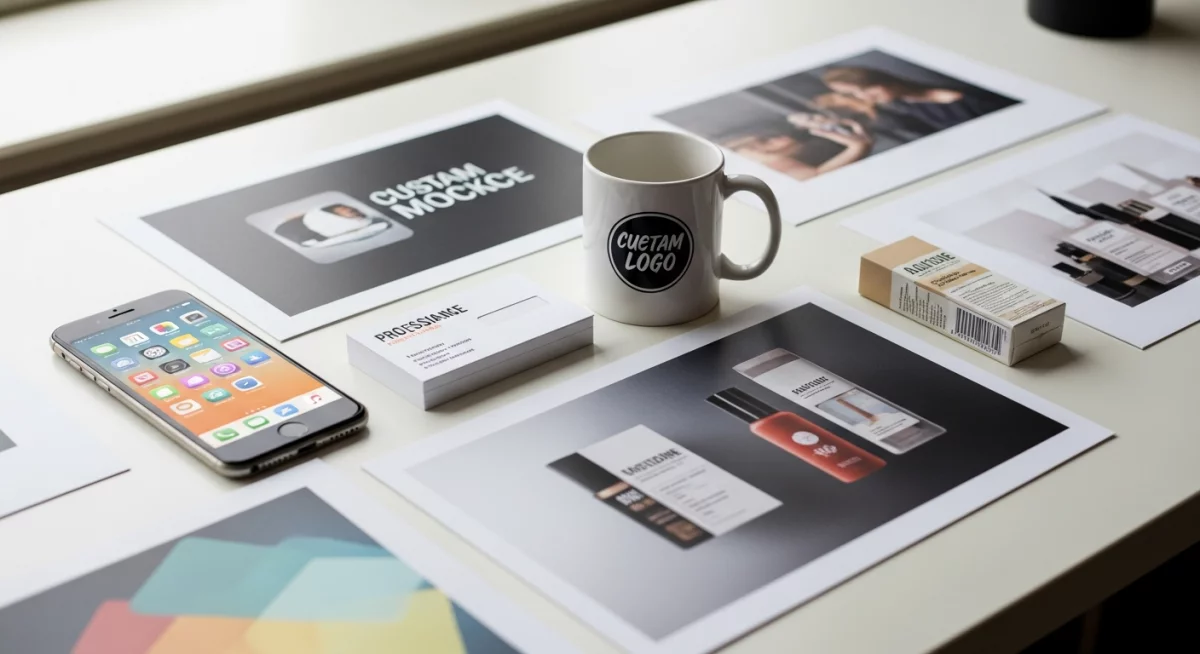
Un mockup est une représentation visuelle d'un design intégré dans son contexte d'utilisation final. Contrairement au prototype de design interactif, le mockup est une image statique qui montre à quoi ressemblera votre création une fois imprimée ou appliquée sur un produit réel. Il s'agit d'un outil indispensable pour présenter vos projets à des clients, enrichir votre portfolio ou valoriser vos créations sur les réseaux sociaux.
Les mockups professionnels sont utilisés dans de nombreux domaines : mockup de produit pour le packaging, mockup de t-shirts pour le textile, mockup web pour les interfaces, mockup de couvertures pour l'édition, ou encore mockup graphique pour la papeterie. Ils permettent de visualiser immédiatement le résultat final sans avoir à produire physiquement l'objet, ce qui représente un gain de temps et d'argent considérable.
Au-delà de la simple présentation, les exemples de mockup de qualité renforcent la crédibilité de votre travail. Un design présenté sur un mockup réaliste avec un éclairage dans mockup soigné et des ombres naturelles paraîtra toujours plus professionnel qu'une simple image à plat. Cette dimension visuelle peut faire la différence lors d'une présentation client ou d'une candidature.
Les meilleurs outils pour créer vos mockups
La question centrale reste : quel outil choisir pour apprendre comment faire un mockup ? La réponse dépend de votre niveau de compétence et de vos besoins spécifiques. Heureusement, il existe aujourd'hui des solutions pour tous les profils, du débutant complet au designer expérimenté.
Pour les débutants, utiliser Canva pour mockup représente une excellente option. Cette plateforme propose des centaines de templates de mockup disponibles directement personnalisables en glissant-déposant vos designs. L'interface intuitive permet de créer un mockup gratuit en quelques minutes, sans aucune connaissance technique. Canva propose des mockups pour smartphones, ordinateurs, vêtements, packaging et bien d'autres supports.
D'autres outils de mockup en ligne méritent votre attention : Freepik Mockups offre une bibliothèque impressionnante de mockups téléchargeables, Smartmockups permet de créer des mockups de produits numériques en ligne, et Placeit propose un générateur de mockups spécialisé dans les vêtements et accessoires. Ces plateformes fonctionnent selon un modèle freemium : accès gratuit avec limitations, ou abonnement pour des fonctionnalités avancées et des téléchargements en mockup de haute résolution.
| Outil | Niveau requis | Prix | Points forts |
|---|---|---|---|
| Canva | Débutant | Gratuit / Premium | Interface intuitive, nombreux templates |
| Photoshop | Intermédiaire/Avancé | Payant (abonnement) | Personnalisation totale, qualité professionnelle |
| Smartmockups | Débutant | Gratuit / Premium | Spécialisé produits digitaux |
| Placeit | Débutant | Payant | Grande variété de mockups textiles |
| Freepik | Tous niveaux | Gratuit / Premium | Vaste bibliothèque téléchargeable |
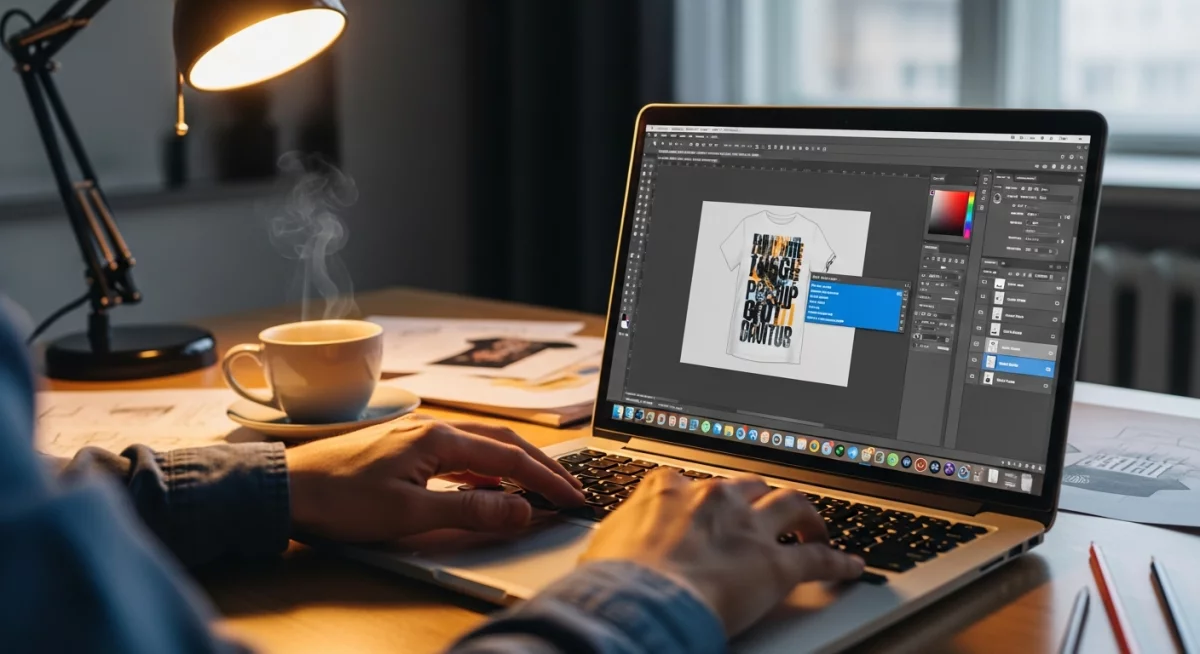
Pour ceux qui recherchent un contrôle total, le mockup sur Photoshop reste la référence absolue. Ce logiciel professionnel permet d'utiliser des fichiers PSD avec des objets dynamiques, offrant une flexibilité incomparable dans la personnalisation de mockup. Les masques de fusion et les réglages de perspective garantissent un réalisme parfait.
Tutoriel Photoshop : créer un mockup pas à pas
Voyons maintenant concrètement comment faire un mockup avec Photoshop. Ce tutoriel Photoshop mockup vous guidera à travers les étapes essentielles pour maîtriser cette technique professionnelle. Commencez par télécharger un fichier PSD de mockup depuis des sites comme GraphicBurger, Mockup World ou Freepik. Assurez-vous qu'il contient des objets dynamiques (Smart Objects), élément clé pour l'importation d'images pour mockup.
Première étape : ouvrez votre fichier PSD dans Photoshop. Dans le panneau des calques, identifiez le calque de mockup unique contenant l'objet dynamique, généralement identifié par une petite icône de page. Double-cliquez sur cette vignette pour ouvrir l'objet dynamique dans une nouvelle fenêtre. C'est ici que vous allez importer image dans mockup.
Deuxième étape : dans cette fenêtre d'objet dynamique, supprimez ou masquez le contenu existant, puis importez votre design (Fichier > Importer et incorporer). Redimensionnez votre création pour qu'elle corresponde à la zone de travail. Cette méthode d'importation d'images pour mockup garantit que toutes les transformations et perspectives seront automatiquement appliquées.
Troisième étape : effectuez les ajustements de mockup nécessaires. Sauvegardez l'objet dynamique (Ctrl+S ou Cmd+S), puis fermez cette fenêtre. Votre design apparaît maintenant parfaitement intégré dans le mockup principal, avec toutes les ombres, lumières et perspectives appliquées automatiquement. Vous pouvez affiner le rendu en ajoutant des effets de flou sur mockup pour simuler la profondeur de champ, ou en ajustant la déformation de la perspective mockup si nécessaire.
Quatrième étape : l'édition de mockup finale consiste à peaufiner l'environnement. Ajustez les couleurs d'arrière-plan, modifiez l'éclairage dans mockup en jouant avec les calques de réglage (Courbes, Teinte/Saturation), et ajoutez d'éventuels éléments décoratifs pour contextualiser votre présentation. Pour l'exportation de mockups, privilégiez le format PNG pour conserver la transparence, ou JPEG pour un fichier plus léger.
Méthode rapide : utiliser des templates de mockup
Si vous débutez ou manquez de temps, exploiter des modèles de mockup préexistants constitue une stratégie efficace. Le marché des mockups propose des milliers de fichiers prêts à l'emploi, souvent gratuits ou à prix abordable. Cette approche vous permet de bénéficier immédiatement d'un rendu professionnel sans maîtriser les techniques avancées.
Les ressources pour mockup gratuites sont nombreuses : Mockup World, GraphicBurger, FreePik (section gratuite), Pixeden ou encore Behance regorgent de fichiers téléchargeables. Pour des besoins plus spécifiques ou des conception de mockups variés, des plateformes payantes comme Creative Market ou Envato Elements proposent des bibliothèques exhaustives couvrant tous les secteurs.
L'archivage de mockups bien organisé constitue un atout précieux pour vos futurs projets. Créez une bibliothèque personnelle classée par catégories : mockups produits, digitaux, packaging, textile, papeterie, etc. Cette organisation vous fera gagner un temps considérable lors de vos prochaines présentations. N'oubliez pas de vérifier les licences d'utilisation, certains mockups gratuits interdisant l'usage commercial.
Canva : l'option accessible pour créer vos mockups
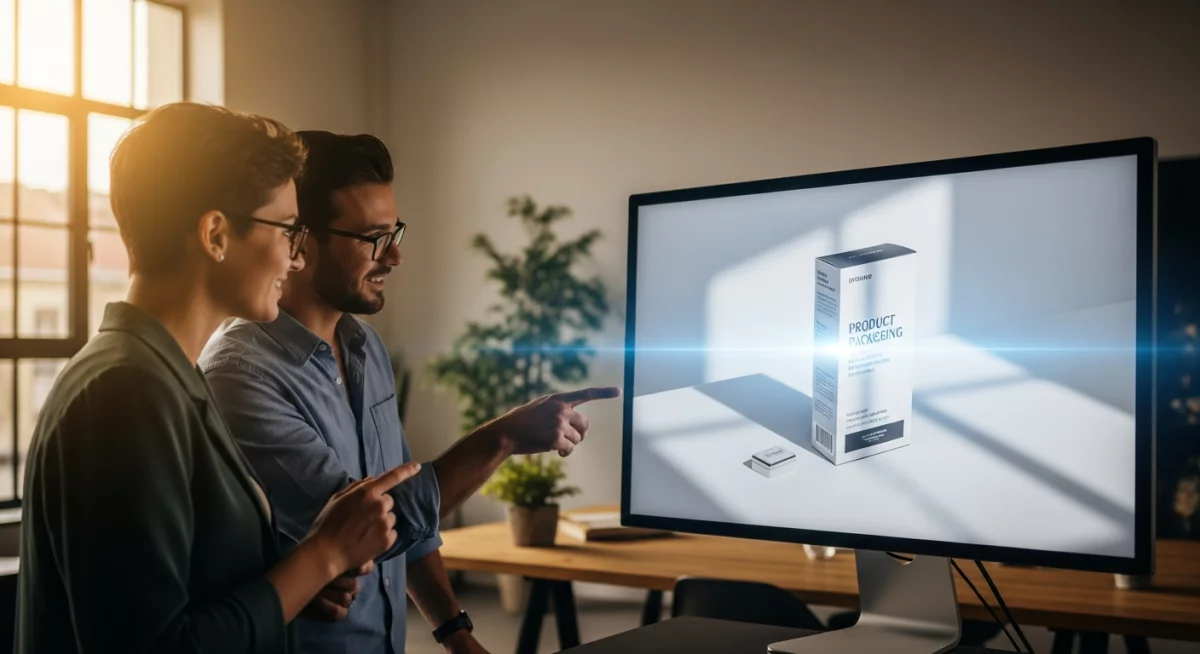
Pour ceux qui recherchent la simplicité, utiliser Canva pour mockup représente la solution idéale. Cette plateforme en ligne démocratise la création de mockup en la rendant accessible à tous, sans installation de logiciel ni apprentissage complexe. Connectez-vous à Canva, recherchez "mockup" dans la barre de recherche, et explorez les centaines de templates disponibles.
La méthode est d'une simplicité déconcertante : sélectionnez le template qui correspond à vos besoins, cliquez sur la zone où insérer votre design, uploadez votre fichier, et Canva l'intègre automatiquement avec les bonnes proportions. Vous pouvez ensuite personnaliser les couleurs d'arrière-plan, ajouter du texte, modifier les éléments décoratifs, et télécharger le résultat final en quelques clics. Cette approche permet de créer un mockup gratuit fonctionnel en moins de cinq minutes.
Les limites de Canva concernent principalement la personnalisation avancée et la résolution des exports gratuits. Pour des mockups professionnels destinés à l'impression ou à des présentations clients exigeantes, un abonnement Canva Pro ou l'utilisation de Photoshop reste préférable. Néanmoins, pour les réseaux sociaux, portfolios en ligne ou présentations internes, Canva offre un excellent rapport simplicité/qualité.
Tendances et astuces pour des mockups réussis
Les tendances en design mockup évoluent constamment. En 2026, on observe une préférence pour les mises en scène minimalistes, avec des arrière-plans neutres qui mettent le design en valeur sans distraction. L'authenticité prime : les mockups trop parfaits ou artificiels cèdent la place à des compositions plus naturelles, avec de légères imperfections qui renforcent le réalisme.
Pour obtenir un mockup réaliste, soignez particulièrement trois aspects : l'éclairage, les ombres et la cohérence des couleurs. Un éclairage dans mockup cohérent entre votre design et l'environnement crée l'illusion parfaite. Ajoutez des ombres douces, utilisez des effets de flou sur mockup pour simuler la profondeur de champ, et assurez-vous que la température de couleur de votre design correspond à l'ambiance générale.
L'intelligence artificielle transforme également ce domaine. Des outils comme ceux présentés dans notre guide sur l'IA générative pour accélérer le design de prototypes permettent désormais de générer des mockups personnalisés en quelques secondes. Pour approfondir vos compétences en design numérique, consultez notre comparatif des outils IA pour le design graphique en 2025, et si vous débutez avec les outils de création, notre guide complet des fonctionnalités Figma pour débutants vous sera précieux.
Enfin, pensez cohérence dans votre interface utilisateur mockup : si vous présentez plusieurs écrans d'une application, utilisez le même style de mockup pour créer une continuité visuelle. Cette attention aux détails distingue les présentations amateurs des portfolios professionnels.
Conclusion : passez à l'action et créez vos premiers mockups
Vous savez désormais comment faire un mockup, que vous soyez débutant ou designer confirmé. Les logiciels de mockup et plateformes en ligne offrent aujourd'hui des possibilités extraordinaires pour valoriser vos créations, du mockup gratuit sur Canva aux techniques avancées de Photoshop. L'essentiel est de commencer : téléchargez un template, importez votre premier design, et expérimentez.
La création de mockup n'est plus réservée aux professionnels aguerris. Avec les ressources gratuites disponibles et ce tutoriel détaillé, vous disposez de tous les éléments pour créer des présentations visuelles percutantes. Que vous conceviez un mockup de produit, un mockup web ou un mockup graphique, la clé du succès réside dans la pratique régulière et l'attention portée aux détails. Lancez-vous dès aujourd'hui et transformez la manière dont vous présentez vos créations !
Résumez cet article avec Chat GPT Mistral Perplexity Grok