Résumez cet article avec  Chat GPT
 Mistral
 Perplexity
 Grok
Grok
Vous souhaitez vous lancer dans le design d'interfaces mais l'outil Figma vous semble intimidant ? Rassurez-vous, cette plateforme collaborative est bien plus accessible qu'elle n'y paraît. Ce guide du débutant Figma vous accompagne pas à pas pour découvrir les fonctionnalités essentielles et créer vos premiers projets avec confiance.
À retenir :
- Figma offre une interface intuitive Figma accessible même sans expérience préalable en design
- Les fonctionnalités principales incluent la création de maquettes, le prototypage et la collaboration en temps réel
- Un compte Figma gratuit suffit pour accéder aux outils de design Figma essentiels
- La communauté propose de nombreuses ressources éducatives Figma pour progresser rapidement
Configurer votre compte et découvrir l'interface
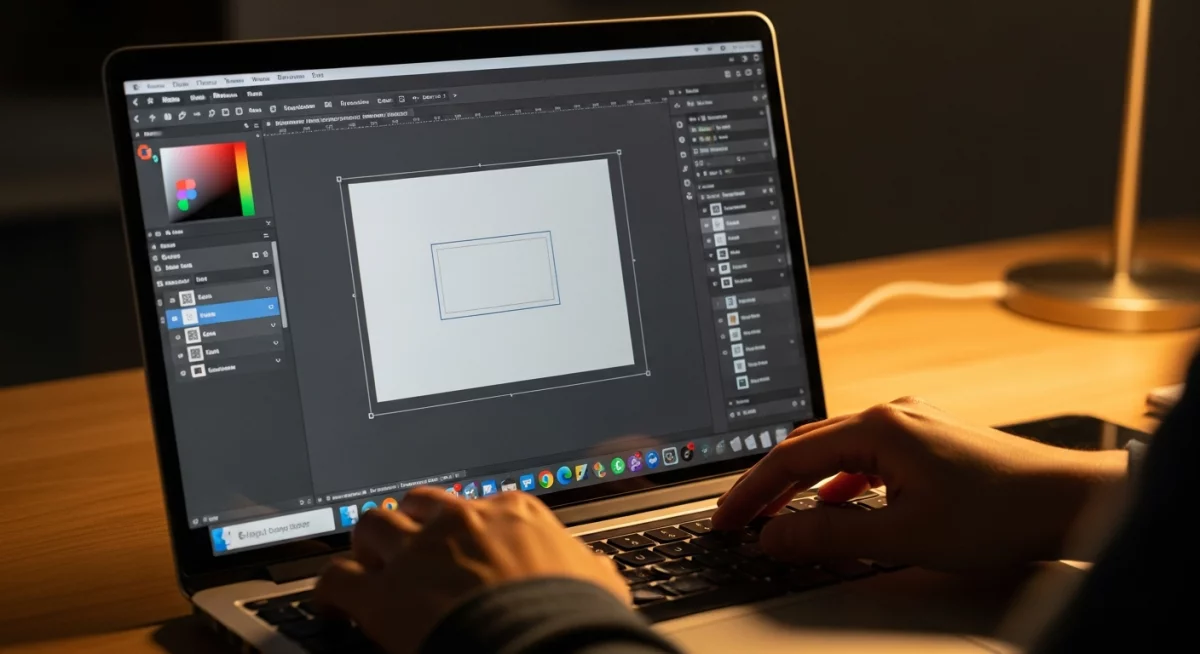
La première étape pour maîtriser les fonctionnalités Figma débutant consiste à configurer un compte Figma. L'inscription est gratuite et ne prend que quelques minutes. Une fois connecté, vous découvrirez une interface claire divisée en trois zones principales : la barre d'outils en haut, le panneau latéral gauche pour la gestion des calques Figma, et le panneau de propriétés à droite pour personnaliser vos éléments.
L'interface utilisateur Figma repose sur le concept de fichiers et de pages. Chaque projet démarre dans un nouveau fichier où vous pouvez organiser vos designs en plusieurs pages thématiques. Cette structure facilite grandement l'organisation, même pour des projets complexes. La sauvegarde automatique Figma vous garantit de ne jamais perdre votre travail, un atout majeur pour les débutants.
Pour naviguer efficacement, familiarisez-vous avec les raccourcis clavier de base : la touche V pour sélectionner, R pour dessiner des rectangles, T pour ajouter du texte. Ces commandes simples accélèrent considérablement votre flux de travail et font partie des bonnes pratiques à adopter dès le début de votre apprentissage Figma.
Créer votre premier design : les outils fondamentaux
La création de maquettes Figma commence par la maîtrise des formes de base. Les outils rectangle, ellipse et ligne permettent de construire n'importe quelle interface. Combinez-les, modifiez leurs propriétés (couleur, bordure, opacité) dans le panneau de droite, et vous disposerez déjà d'un arsenal créatif conséquent. La personnalisation de l'interface Figma selon vos préférences rendra l'expérience encore plus agréable.
Les outils de texte Figma méritent une attention particulière. Après avoir sélectionné l'outil texte, cliquez simplement sur votre canvas pour commencer à taper. Le panneau de propriétés vous permet ensuite d'ajuster la police, la taille, l'espacement et l'alignement. Pour une cohérence visuelle, créez des styles de texte réutilisables : une technique professionnelle accessible dès vos premiers pas.
L'organisation par calques constitue le fondement d'un projet propre. Nommez systématiquement vos éléments, regroupez-les logiquement (Cmd+G ou Ctrl+G), et utilisez des frames pour structurer vos écrans. Cette discipline, bien que simple, transformera radicalement la qualité de vos fichiers et facilitera la collaboration future. Ces pratiques s'inscrivent parfaitement dans une approche globale de communication visuelle dans le design graphique.
Création de prototypes Figma : donner vie à vos designs
Une fois votre maquette créée, passez à l'onglet Prototype pour transformer vos écrans statiques en expérience interactive. La création de prototypes Figma repose sur un principe simple : connectez les éléments entre eux pour définir des interactions. Sélectionnez un bouton, cliquez sur le petit cercle bleu qui apparaît, puis faites glisser la connexion vers l'écran de destination.
Les options d'interaction offrent une grande flexibilité : clic, survol, glissement... Chaque connexion peut être personnalisée avec des animations de transition qui donnent un aperçu réaliste du produit final. Pour les débutants, commencez par des transitions simples (instant ou dissolve) avant d'explorer des fonctionnalités avancées comme smart animate Figma qui anime automatiquement les changements entre écrans similaires.
Le prototypage Figma permet également de tester vos créations en mode présentation. Cliquez sur le bouton Play en haut à droite pour naviguer dans votre prototype comme le feraient vos futurs utilisateurs. Cette fonctionnalité transforme Figma en véritable outil de validation, vous permettant d'identifier rapidement les problèmes d'ergonomie ou de navigation. Cette approche rejoint les principes du design UX/UI professionnel.
Composants et système de design : travaillez plus intelligemment
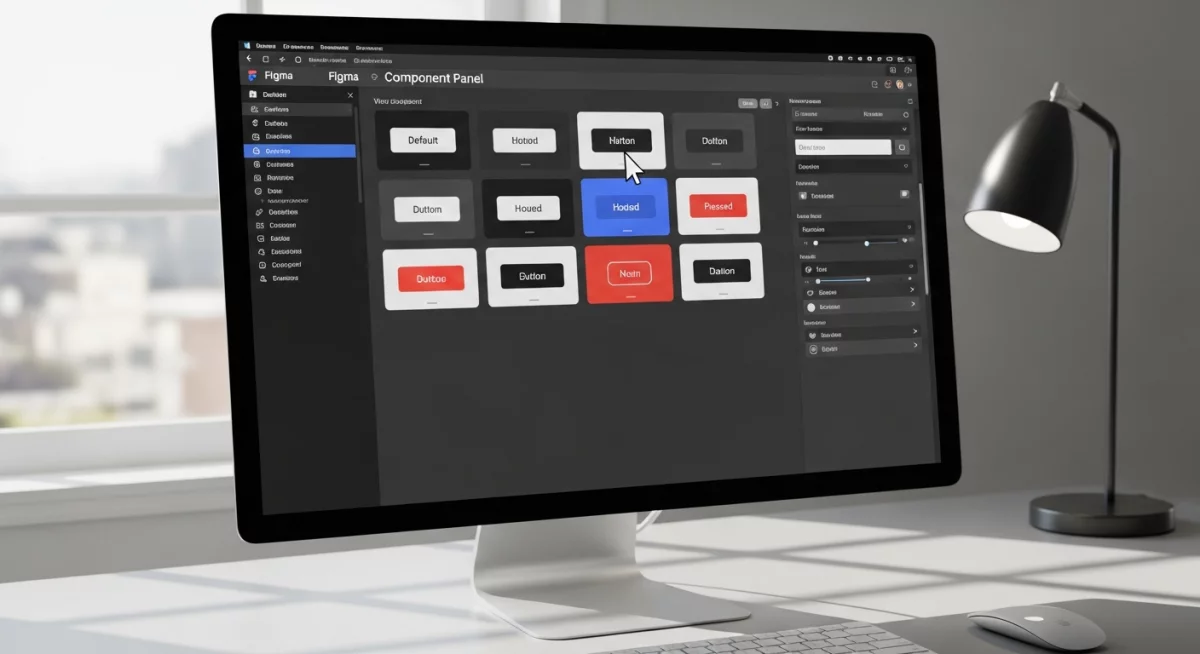
Le système de design Figma repose sur les composants, des éléments réutilisables qui constituent la pierre angulaire d'un workflow efficace. Créez un bouton parfait une fois, transformez-le en composant (Cmd+Option+K ou Ctrl+Alt+K), et réutilisez-le partout dans votre projet. Modifier le composant principal mettra automatiquement à jour toutes ses instances : un gain de temps considérable.
L'assemblage de composants Figma permet de construire des bibliothèques d'éléments d'interface cohérents. Boutons, champs de formulaire, cartes, icônes... En centralisant ces éléments, vous garantissez une cohérence visuelle et accélérez la création de nouvelles pages. Cette méthodologie professionnelle est accessible dès le niveau débutant et transformera radicalement votre approche du design.
Les variants représentent une évolution puissante des composants, permettant de regrouper différentes versions d'un même élément (bouton normal, survolé, désactivé) dans une structure unique. Cette fonctionnalité, bien que légèrement plus avancée, mérite d'être explorée rapidement tant elle simplifie la gestion des états interactifs. La configuration de bibliothèques Figma partagées étendra ces avantages à toute votre équipe.
Collaboration en temps réel et partage de projets
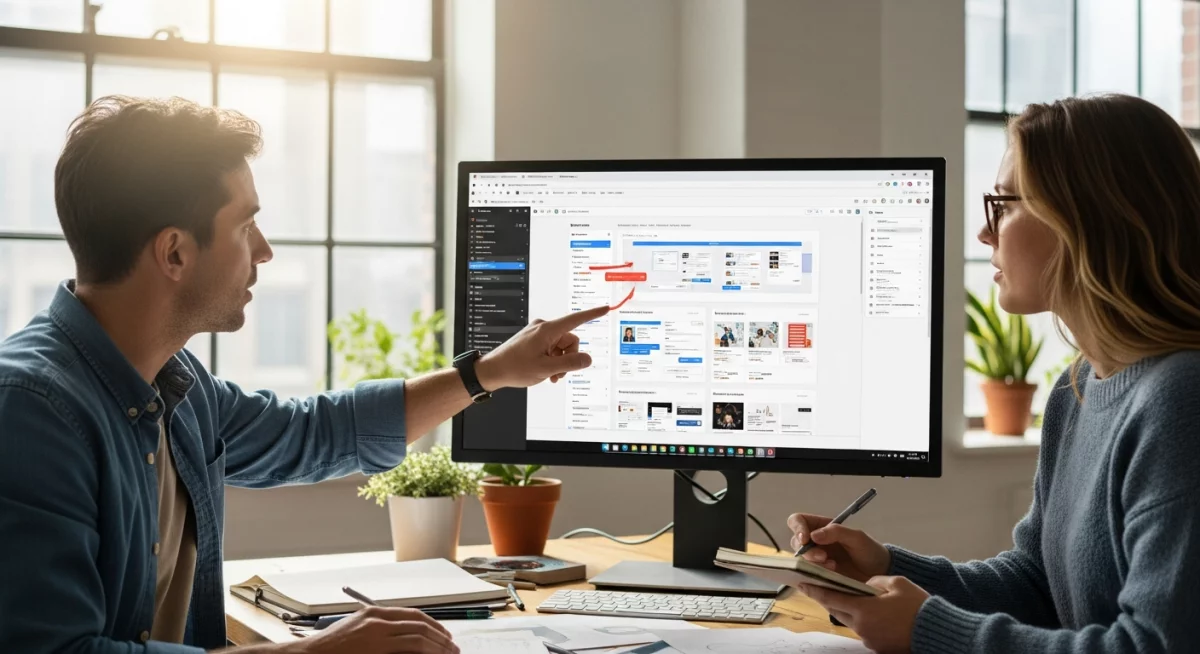
L'une des forces majeures de Figma réside dans sa collaboration en temps réel Figma. Contrairement aux logiciels traditionnels, Figma fonctionne entièrement dans le navigateur, permettant à plusieurs personnes de travailler simultanément sur le même fichier. Vous voyez les curseurs de vos collaborateurs en direct, comme dans un document Google Docs appliqué au design.
Le partage de projets Figma s'effectue via un simple lien. Cliquez sur le bouton Share en haut à droite, définissez les permissions (lecture seule ou édition), et partagez l'URL générée. Cette simplicité élimine les échanges fastidieux de fichiers par email et garantit que tous travaillent toujours sur la dernière version. L'accès équipe Figma facilite la gestion des droits pour les projets collaboratifs.
Les commentaires intégrés transforment Figma en outil de feedback efficace. Vos clients ou collègues peuvent ajouter des annotations directement sur le design, pointant précisément les éléments à modifier. Cette intégration de commentaires dans Figma centralise les discussions et évite les incompréhensions. L'historique des versions Figma permet même de revenir en arrière si nécessaire, offrant une sécurité totale lors de l'expérimentation.
Plugins Figma pour débutants et ressources essentielles
Les plugins Figma pour débutants étendent les capacités natives de l'outil sans compliquer son utilisation. Parmi les incontournables : Unsplash pour intégrer des images de qualité, Iconify pour accéder à des milliers d'icônes gratuites, et Content Reel pour générer du texte et des données de test. Installez-les depuis le menu Plugins et explorez leurs fonctionnalités progressivement.
L'exportation de fichiers Figma permet de transformer vos designs en formats utilisables : PNG pour les images, SVG pour les icônes vectorielles, ou PDF pour les présentations. Sélectionnez simplement un élément, descendez dans le panneau de droite jusqu'à la section Export, choisissez votre format et cliquez sur Export. Cette simplicité rend Figma accessible même pour ceux qui découvrent les outils de design Figma.
Pour progresser rapidement, exploitez les ressources en ligne Figma : la communauté Figma propose des milliers de fichiers gratuits à dupliquer et étudier, des tutoriels Figma vidéo sur YouTube, et des templates prêts à l'emploi. Le site officiel Figma Learn offre également un curriculum Figma structuré, parfait pour compléter ce guide. N'hésitez pas à vous inspirer des travaux d'autres designers pour accélérer votre apprentissage et découvrir de nouvelles techniques. Cette démarche s'inscrit dans une réflexion plus large sur l'importance de la communication visuelle.
Éviter les erreurs courantes et progresser efficacement
Les erreurs courantes Figma chez les débutants incluent souvent une organisation défaillante des calques, l'absence de nommage cohérent, ou la création de designs trop complexes dès le départ. Privilégiez la simplicité : un projet bien structuré avec des éléments basiques vaut mieux qu'une création ambitieuse mais chaotique. Cette discipline s'acquiert progressivement et transformera votre pratique du design collaboratif Figma.
Un autre piège fréquent consiste à négliger les contraintes et l'auto layout dans Figma. Cette fonctionnalité avancée permet de créer des designs responsifs qui s'adaptent automatiquement au contenu. Bien qu'elle demande un petit investissement d'apprentissage, elle représente un gain de temps massif sur le long terme et distingue rapidement un designer débutant d'un utilisateur averti.
Enfin, n'oubliez pas que maîtriser les fonctionnalités Figma débutant est un processus progressif. Accordez-vous le droit à l'erreur, expérimentez sans crainte grâce à la sauvegarde automatique, et consultez régulièrement les ressources éducatives Figma pour découvrir de nouvelles techniques. La courbe d'apprentissage peut sembler abrupte initialement, mais avec de la pratique régulière, vous créerez des interfaces professionnelles en quelques semaines seulement.
L'exploration de fonctionnalités comme le design interactif Figma, l'animation dans Figma ou l'utilisation avancée de Figma viendra naturellement une fois les bases solidement acquises. L'essentiel est de construire des fondations solides avec les outils fondamentaux avant de vous aventurer vers des techniques plus sophistiquées. Le workflow collaboratif Figma deviendra alors une seconde nature, transformant votre approche du design numérique.
Résumez cet article avec Chat GPT Mistral Perplexity Grok